


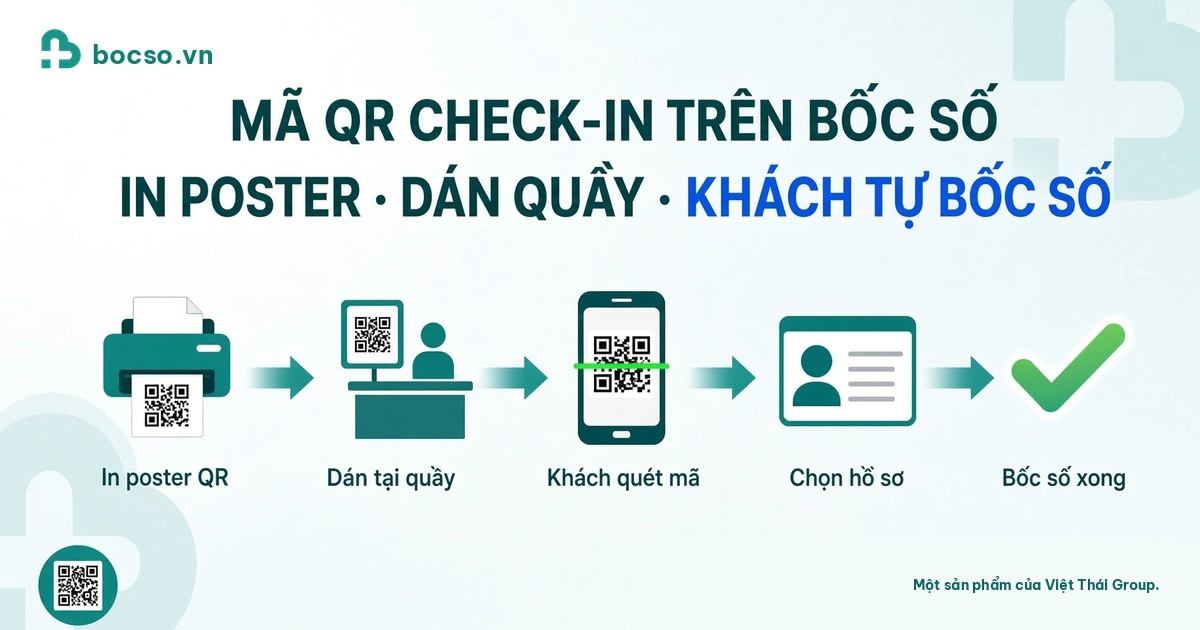
Mã QR check-in bocso là mã tĩnh của từng phòng khám trên bocso.vn. Khách đến quầy quét bằng điện thoại để tự bốc số và check-in — không bắt buộc lễ tân gõ tay từng hồ sơ khi khách đã có tài khoản và chọn đúng người khám.
Bài viết giải thích QR check-in hoạt động thế nào, khác gì QR đặt lịch, và hướng dẫn phòng khám in – dán – dùng đúng quy trình trên bàn làm việc Bốc Số.
Mã QR check-in bocso là gì?
Mỗi phòng khám đã kích hoạt trên bocso.vn có một URL check-in tĩnh dạng:
https://bocso.vn/?bsv_clinic_checkin=<mã_phòng_khám>
Hệ thống vẽ mã QR từ URL này (tự host trên nền tảng, không gửi nội dung QR ra dịch vụ ngoài). Mã không chứa mật khẩu hay token bí mật — chỉ trỏ về trang chủ kèm tham số phòng khám. Khách quét bằng Camera, Zalo hoặc nút Quét QR trong app Bốc Số đều mở được luồng check-in.
Sau khi quét thành công, khách:
-
- Đăng nhập / đăng ký nếu chưa có phiên (SĐT, mật khẩu, OTP khi bật).
- Chọn đúng hồ sơ (bản thân hoặc người thân) — bắt buộc trước khi bốc số.
- Bấm xác nhận → hệ thống bốc số + check-in vào hàng đợi phòng khám.
- Lễ tân / bác sĩ thấy khách trong hàng “đã check-in” và gọi khám theo quy trình.
QR check-in khác QR đặt lịch khám
Trong modal Ảnh QR in quầy có đúng hai tab này — in riêng từng loại, không trộn mục đích.
Lợi ích khi dùng QR check-in
Khách tự quét song song thay vì xếp một hàng để lễ tân nhập từng SĐT. Lễ tân tập trung gọi số, thu phí, hỗ trợ người lớn tuổi chưa quen điện thoại.
Luồng bắt buộc chọn hồ sơ (bản thân / người thân) trước khi gọi check-in. Tránh bốc số nhầm tên con khi phụ huynh quét bằng SĐT của mình.
Sau check-in, lịch hẹn vào trạng thái đã check-in, có số bốc và giờ check-in. Bàn làm việc cập nhật để gọi đúng người đã có mặt.
QR gắn theo phòng khám, không hết hạn theo từng lịch. Đổi tên hiển thị trên poster không làm hỏng mã; chỉ cần in lại khi muốn đổi layout chữ.
Phòng khám: hướng dẫn tạo, in và dán mã QR
Áp dụng cho quản lý / lễ tân / bác sĩ solo có bàn làm việc phòng khám trên bocso.vn (phòng khám đã kích hoạt, có thể bốc số).
Đăng nhập vai trò quản lý hoặc bác sĩ solo → vào Cấu hình / Cài đặt phòng khám (hoặc mục tương đương trên menu) → chọn Ảnh QR in quầy.
Trên bàn làm việc quầy, mã QR check-in cũng có thể hiện sẵn cạnh box check-in để khách nhìn màn hình quét nhanh — vẫn nên in poster lớn cho khoảng cách xa.
Trong form có hai tab:
- QR check-in — dùng cho bài này (tự bốc số tại quầy).
- QR đặt lịch khám — in riêng nếu muốn dán poster “đặt lịch từ xa”.
Chọn tab QR check-in trước khi in hoặc lưu ảnh.
Hệ thống điền sẵn từ hồ sơ phòng khám; bạn sửa được:
- Tên phòng khám (dòng trên)
- Dòng hướng dẫn — mặc định gợi ý: “Quét mã để tự bốc số & check-in”
- Địa chỉ, Điện thoại
Nên giữ hướng dẫn ngắn, cỡ chữ lớn khi in A4/A3 để khách đứng xa vẫn đọc được.
Cột phải hiện poster (tên + mã QR + hướng dẫn + liên hệ).
- In — in qua khung tách biệt (không in cả trang web, tránh nhiều trang trắng).
- Lưu ảnh — tải file PNG khổ lớn (ghép QR + chữ) để gửi in ngoài, dán mica, in decal.
Khuyến nghị: in màu, QR tối thiểu khoảng 8–12 cm cạnh trên bản in thực tế; nền trắng quanh QR, không phủ logo lên ô mã.
Gợi ý vị trí:
- Mặt bàn lễ tân (góc khách đứng, cao ngang ngực–mắt).
- Vách kính / bảng mica cạnh quầy.
- Khu chờ: poster A3 “Quét mã để lấy số”.
Ánh sáng đủ, tránh phản chiếu kính che hết QR. Kiểm tra bằng điện thoại thật sau khi dán.
Biển phụ ngắn:
- Mở Camera / Zalo / app Bốc Số → Quét QR.
- Đăng nhập (hoặc tạo tài khoản SĐT nếu lần đầu).
- Chọn đúng người khám → Xác nhận check-in.
- Chờ gọi số trên màn hình / loa quầy.
Người lớn tuổi: lễ tân vẫn check-in hộ trên máy quầy như luồng thủ công.
Bệnh nhân: quét mã QR để check-in
Mở Camera (iPhone) hoặc Zalo → Quét QR → mở link bocso.vn kèm tham số check-in. Trình duyệt mở luồng: đăng nhập nếu cần → chọn hồ sơ → xác nhận.
Đăng nhập tài khoản bệnh nhân → nút Quét QR (menu chân trang / nút quét). Cho phép camera → đưa khung vào mã dán quầy. Nút quét tối ưu cho mobile/tablet; desktop thường không hiện camera quét.
Nếu đưa người thân đi khám: chọn hồ sơ người thân (hoặc tạo hồ sơ mới) trước khi bấm xác nhận check-in. Tránh số bốc gắn nhầm tên.
Màn hình báo check-in thành công, có thể nhắc bổ sung hồ sơ nếu còn thiếu. Bạn vào hàng đợi phòng khám; theo dõi thông báo / chờ lễ tân gọi.
Chưa có tài khoản? Xem hướng dẫn tạo tài khoản trên Bốc Số — nên tạo trước để lúc đến quầy chỉ còn chọn hồ sơ và quét.
Lễ tân làm gì khi có QR check-in?
QR không thay lễ tân. Khách không điện thoại, sai hồ sơ, hoặc cần bốc số hộ — lễ tân check-in / bốc số trực tiếp trên bàn làm việc như trước.
Khách quét xong xuất hiện trong hàng với trạng thái đã check-in. Chỉ gọi vào khám người đã check-in (theo quy tắc bàn làm việc).
Ngoài poster in, màn hình bàn làm việc có thể hiện sẵn mã QR check-in cạnh khu vực check-in — tiện khi in tạm chưa xong hoặc khách đứng sát màn hình.
Checklist in poster QR check-in
Câu hỏi thường gặp
QR check-in phục vụ phòng khám đã kích hoạt sử dụng hệ thống và đủ điều kiện bốc số (có bác sĩ gắn). Hồ sơ thương hiệu chưa kích hoạt dùng để tra cứu, không thay quầy bốc số thật.
Được. Luồng mở form đăng ký / đăng nhập ngay sau khi quét (SĐT, mật khẩu, OTP khi hệ thống bật), rồi mới chọn hồ sơ và check-in.
Đúng mã check-in phòng khám mới nhận. QR khuyến mãi ví, QR CCCD, hoặc link lạ sẽ bị từ chối. In lại từ tab QR check-in trong Ảnh QR in quầy.
Dùng Camera hệ thống / Zalo quét poster, hoặc cập nhật Chrome/Safari trên điện thoại. Trên iPhone nên cấp quyền camera khi app hỏi.
Bác sĩ solo dùng chung bàn làm việc phòng khám: mục Ảnh QR in quầy trong cấu hình, hoặc QR hiện trên quầy check-in. Xem thêm bài bác sĩ solo trên bocso.vn.
Nội dung trong mã QR (URL check-in) không đổi khi bạn chỉ sửa chữ poster. Muốn địa chỉ/SĐT mới trên giấy thì chỉnh form và In / Lưu ảnh lại.
Kết luận
Mã QR check-in bocso giúp phòng khám đưa một phần bốc số sang phía khách: in poster từ Ảnh QR in quầy, dán đúng chỗ, khách quét → chọn hồ sơ → check-in. Lễ tân vẫn xử lý ngoại lệ; hàng đợi cập nhật realtime cho gọi khám.
Bước tiếp theo cho phòng khám:
- Vào Ảnh QR in quầy → tab QR check-in.
- Lưu ảnh hoặc In poster A4/A3.
- Dán quầy, quét thử bằng điện thoại nhân viên.
- Hướng dẫn khách 15 giây trong giờ cao điểm đầu tiên.
Tìm hiểu nền tảng: Giới thiệu bocso.vn · Đăng ký phòng khám: Hướng dẫn đăng ký phòng khám.
Truy cập: https://bocso.vn